报销易
1. 系统简介
报销易是一款发票自动识别、整理,填报报销单的专业小程序。配合网页版财务管理端就可以提交报销单,完成报销流程,跟踪报销进度。不购买财务管理端,也可以作为个人报销管理的助手单独试用。
核心功能:
- 拍照识别发票 — 手机拍张照,自动识别发票信息
- 发票管理 — 统一管理所有发票,按分类/时间查找
- 一键生成报销单 — 选择发票生成报销单
- 提交报销(需要财务管理端)
- 状态跟踪 — 实时查看报销进度
2. 使用方式
2.1 微信小程序
微信搜索"韦迪报销易"小程序,或扫描小程序二维码进入。推荐使用。

2.2 网页版上传发票
打开浏览器访问:https://willdeal.cn/baoxiao-personal/
支持微信扫码登录或授权码登录,前提是使用过韦迪报销易小程序。或者,小程序上生成一个授权码,也能完成网页登录。
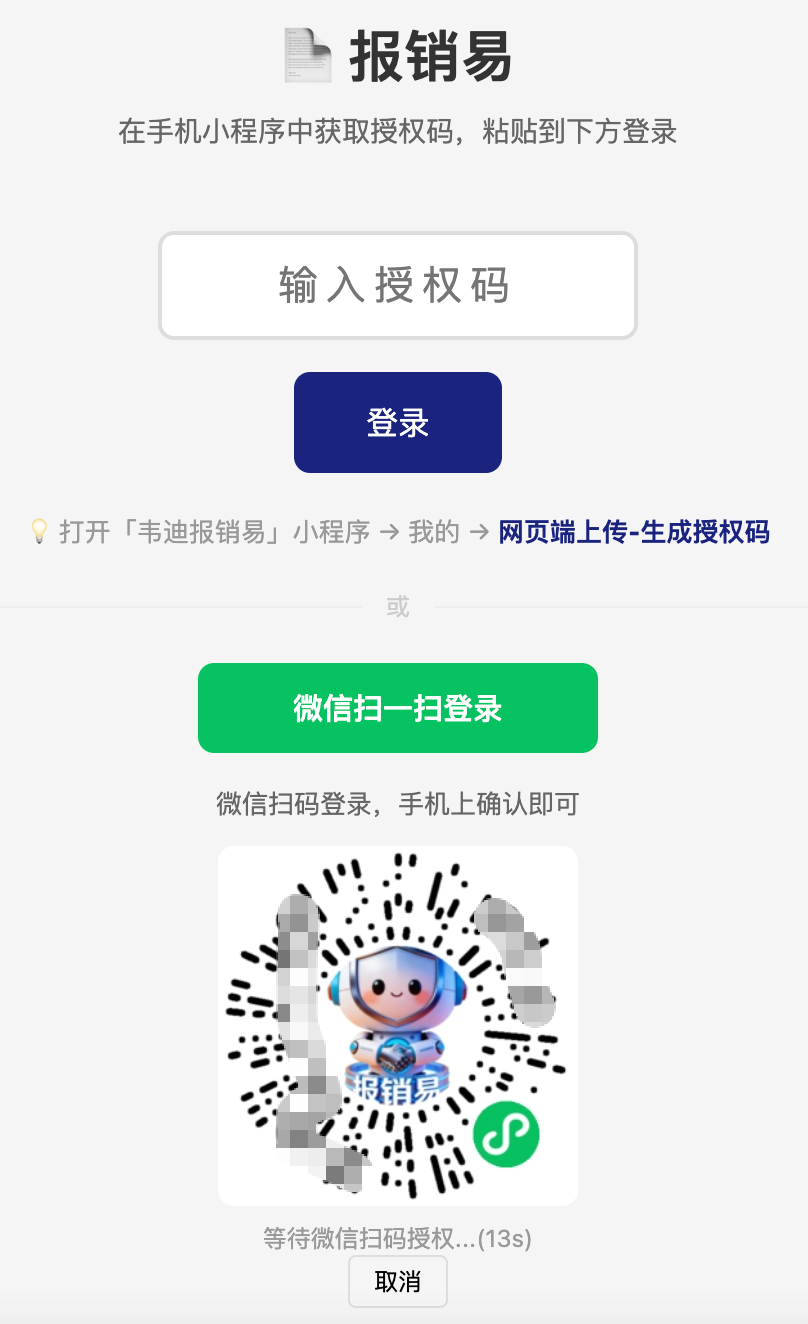
登陆成功以后,就能看见。
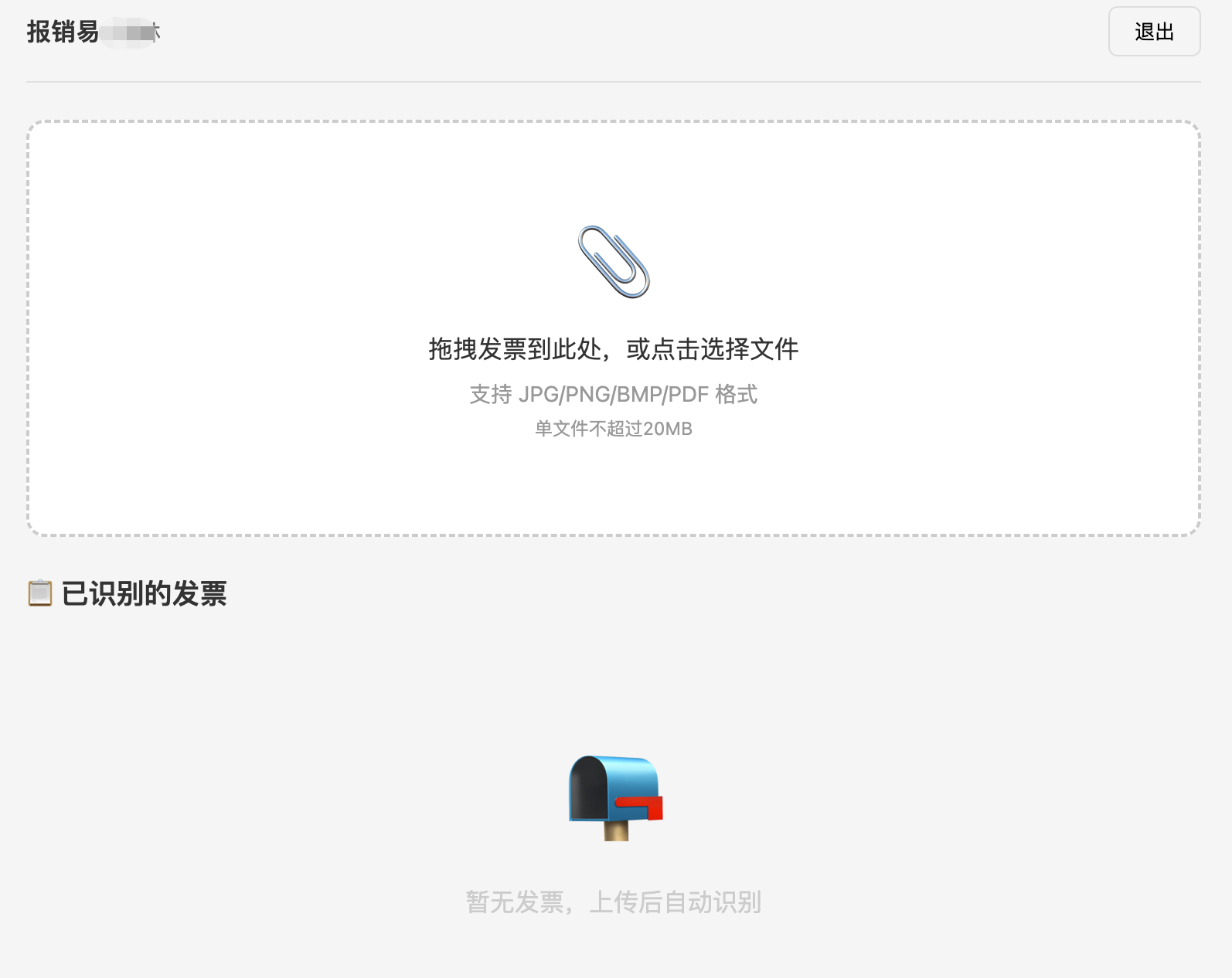
直接把发票拖拽进识别框就行了。PDF 或者 png、jpg 图片都能自动识别。识别成功的发票会自动同步到手机小程序上,在小程序执行下一步操作。
3. 微信小程序操作说明
3.1 登录
- 打开小程序,同意用户协议和隐私政策,点击"使用微信登录"
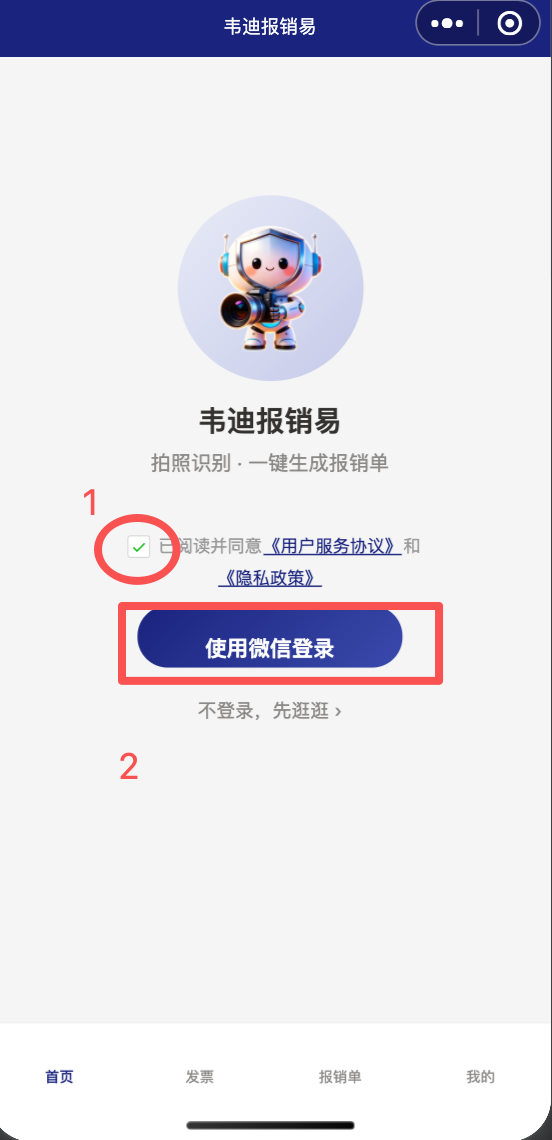
- 确认授权微信昵称和头像(可选)
- 如果是企业采购,财务会发送一个邀请码,直接登录小程序,并且同步公司的开票信息
邀请码格式示例:https://wxmpurl.cn/XCtyKohdYg
3.2 拍照识别发票
- 在首页点击拍照按钮
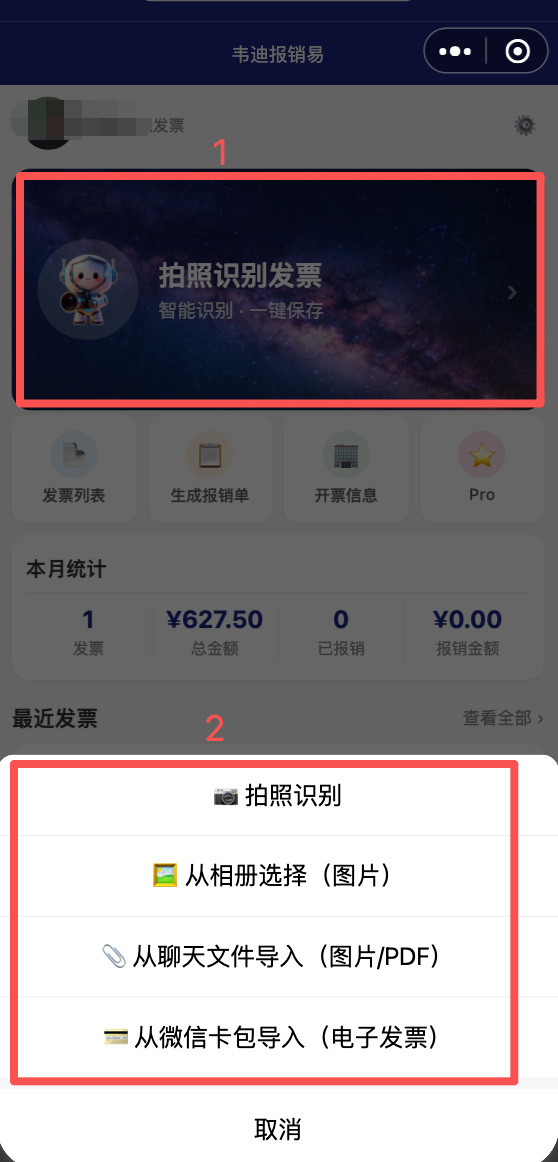
- 选择"拍照识别"或"从相册选择",从聊天文件导入,从微信卡包导入,取决于你的发票保存在哪里
- 拍摄发票或选择已有图片
- 系统自动识别金额、商家、日期、发票号
- 确认识别结果
- 点击保存
3.3 查看发票
发票列表支持:按状态筛选(全部/待审核/已确认/已报销),按分类筛选(交通/餐饮/住宿/办公/会议/其他),按日期排序,点击查看详情,编辑和删除。
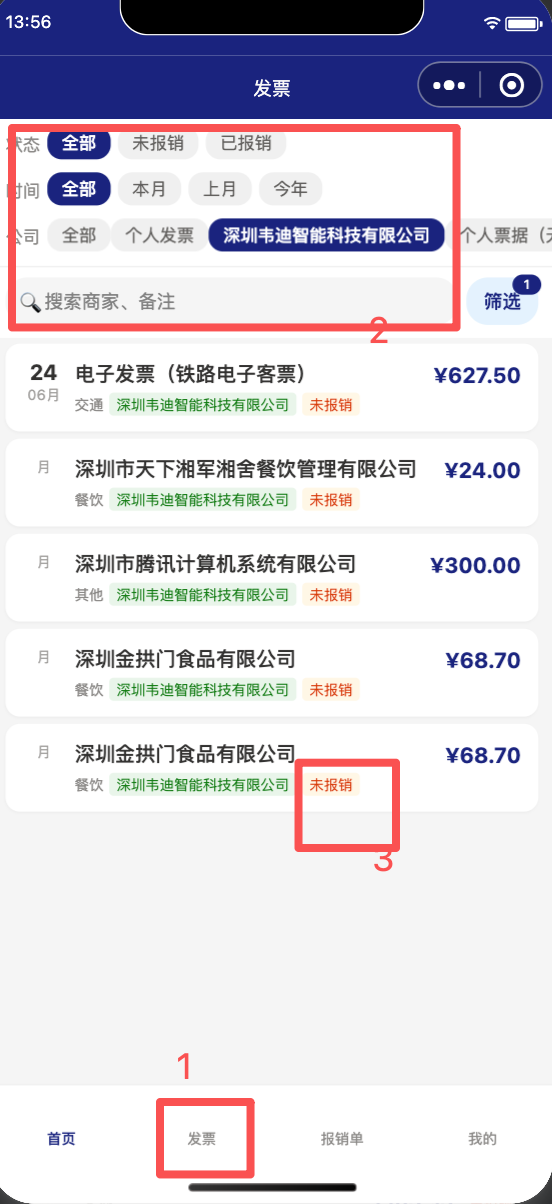
3.4 提交报销
点"报销单"标签,或者首页的"生成报销单"。这两处都可以。
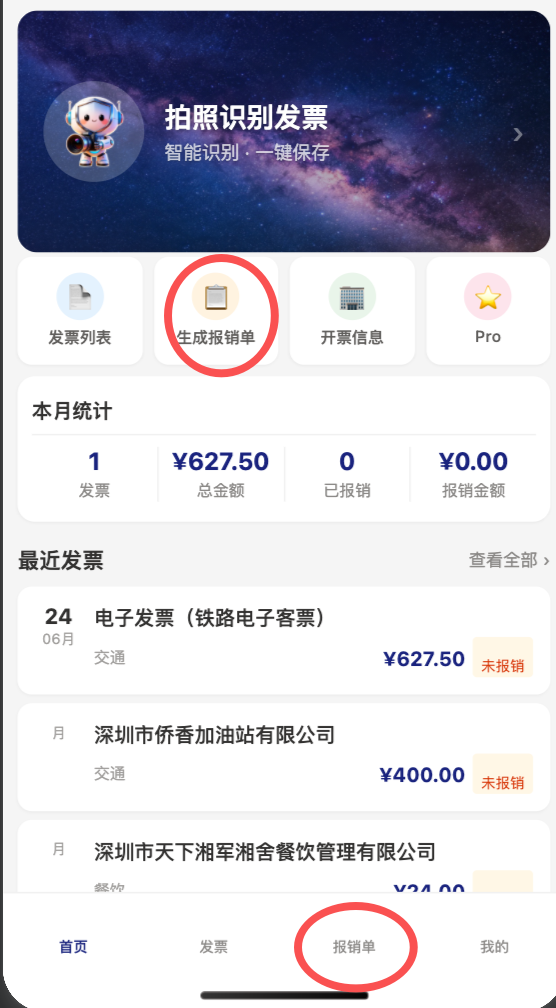
点"新建报销单"。
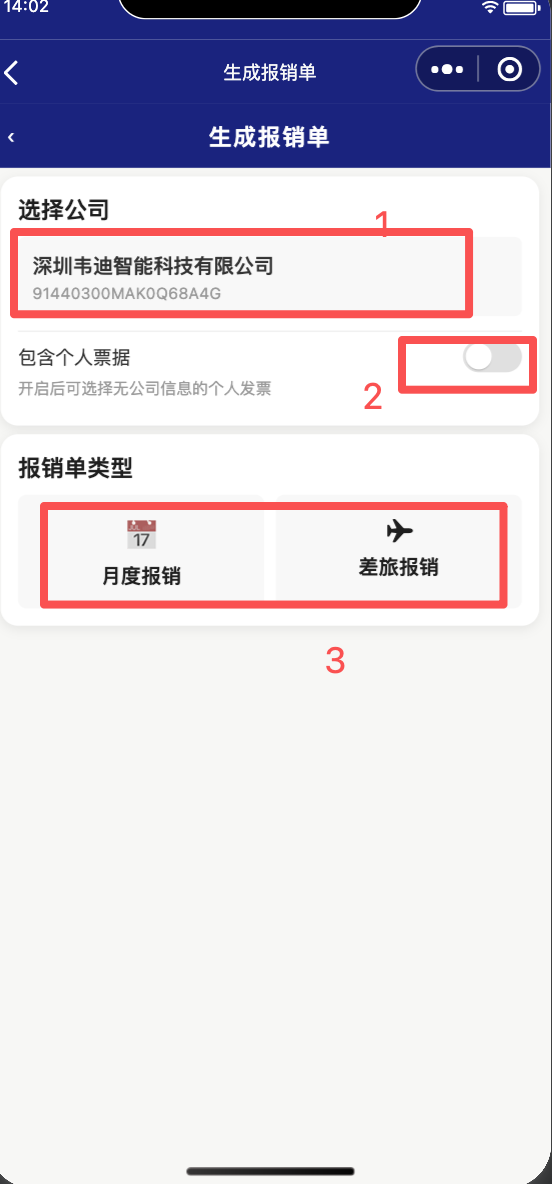
会有几个选择:选择公司(pro 会员才支持多个公司选择,普通用户只有一家公司)。包含个人票据——的士打车票等票据,必须选择包含个人票据才能搜索到。选择月度报销或者差旅报销:系统会自动默认筛选上一个月度,符合公司报销条件的发票。再选择 PDF 排版的纸张幅面(A4 或 A5),再点"查询可用发票"即可看见当月可以报销的发票。
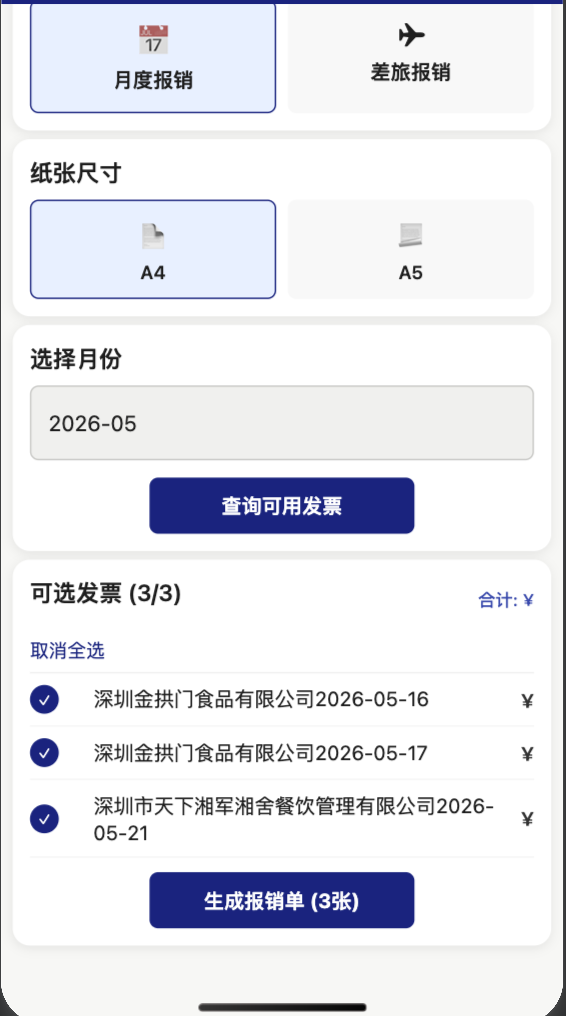
点击"生成报销单",即可看见当月生成的报销单摘要。
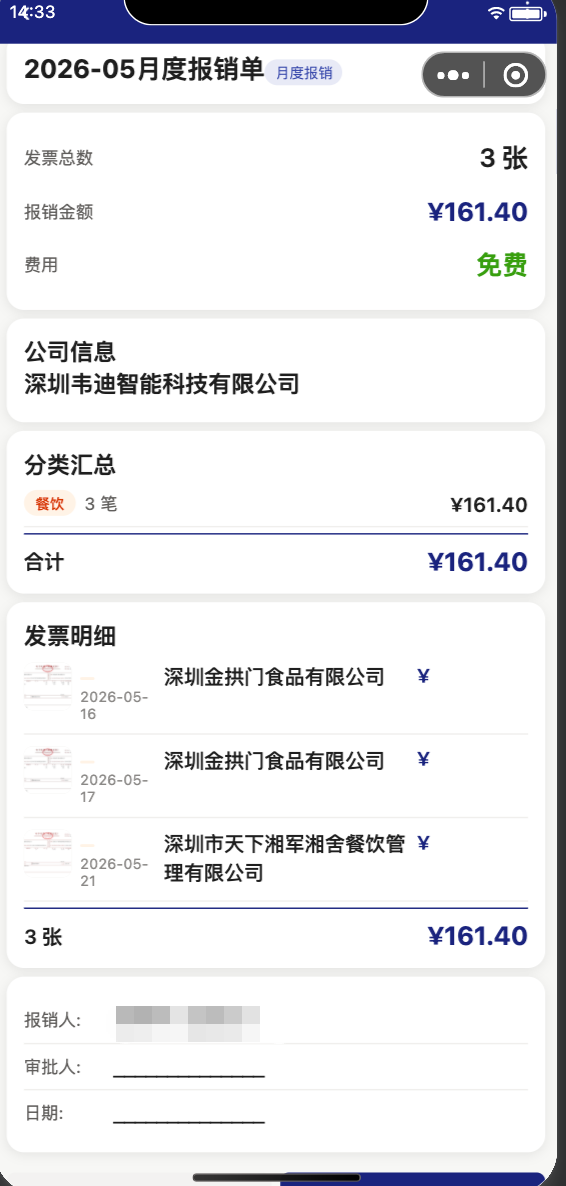
点预览 PDF 或者发送到微信,都会生成报销单的 PDF 版本。如果你没有购买过企业功能,这里把 PDF 拿去打印出来,纸质版给领导去审批就好了。
3.5 查看报销进度
在"我的报销"页面可查看状态:待审核、已通过、已打款、已驳回(含原因)。
❓ 常见问题
- 数据传输全程 HTTPS 加密
- 数据仅对公司财务和您本人和您的审核员可见
- 云数据库由微信云开发提供安全保护